Cherry Studio 配好 API 之后,最常见的尴尬不是完全打不开,而是:你明明填了 Key,也填了地址,但回到聊天页面就是找不到模型,或者一检查就报错。
这种情况不要急着重装软件。Cherry Studio 的模型配置有几个细节很容易被忽略,尤其是 API 地址怎么填、模型有没有真正添加、右上角服务商开关有没有打开。
这篇文章用 DeepAI API 中转站作为示例,专门排查 Cherry Studio 里“模型不显示、检查失败、Base URL 填错、模型 ID 不对”的问题。
本文示例使用:
DeepAI Base URL: https://api.deepai.wang/v1
API Key: YOUR_DEEPAI_API_KEY
Model ID: 以 DeepAI 控制台可用模型为准
如果你还没有 DeepAI 令牌,可以先进入控制台创建:
https://api.deepai.wang/
先确认:你遇到的是哪一种“不显示”
Cherry Studio 里说“模型不显示”,其实可能有好几种情况:
- 服务商页面里没有添加模型;
- 添加了模型,但聊天页面选不到;
- 检查 API Key 的时候报错;
- 模型列表能拉出来,但点了加号以后还是看不到;
- 对话页面默认选了别的模型;
- 服务商开关没打开;
- Base URL 填错,导致接口根本没连上;
- 模型 ID 写了一个 DeepAI 后台不存在的名字。
这些问题看起来都像“模型不显示”,但原因不一样。下面按排查顺序来。
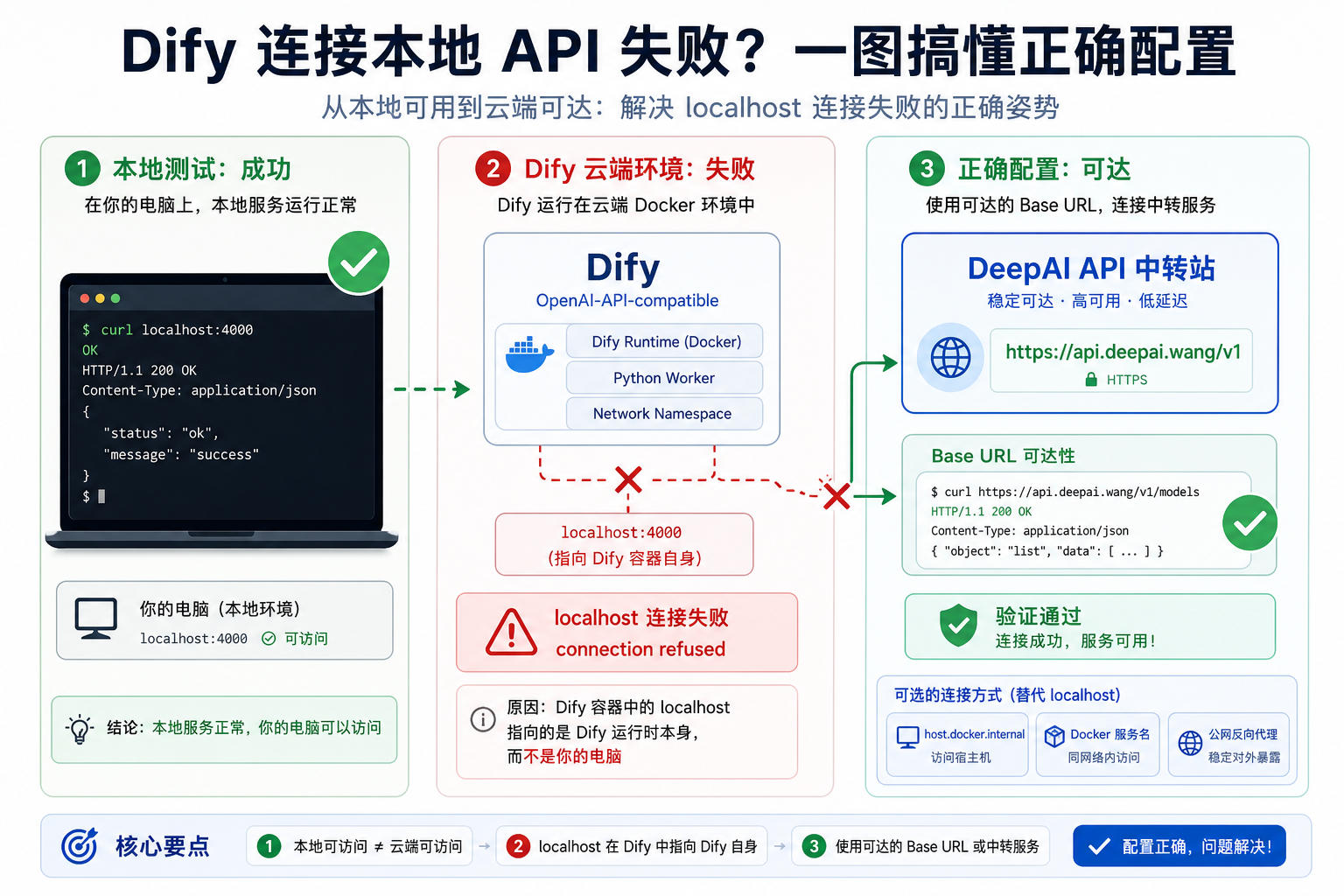
1. Base URL 不要乱填,先用 DeepAI 地址测通
如果你用 DeepAI API 中转站,优先使用:
https://api.deepai.wang/v1但 Cherry Studio 的 API 地址有一个特殊点:它可能会自动拼接 /v1/chat/completions 这类路径。官方文档也提醒过,如果服务商给的是完整接口路径,比如包含 /v1/chat/completions,通常只需要填根地址部分,否则可能导致拼接错误。
所以你要看清楚自己填的是哪一种:
| 你看到的地址 | Cherry Studio 里怎么处理 |
https://api.deepai.wang/v1 | 常见 OpenAI Compatible Base URL 写法 |
https://api.deepai.wang/v1/chat/completions | 不要直接当普通 Base URL 填,容易重复拼接 |
https://api.deepai.wang | 如果工具自动拼 /v1/chat/completions,可能可用,但要实测 |
最稳的方法是先不用 Cherry Studio,直接用 curl 测一次:
curl https://api.deepai.wang/v1/chat/completions \
  -H "Authorization: Bearer YOUR_DEEPAI_API_KEY" \
  -H "Content-Type: application/json" \
  -d '{
    "model": "YOUR_MODEL_ID",
    "messages": [
      {"role": "user", "content": "测试 DeepAI API 是否可用"}
    ]
  }'
如果 curl 都不通,先别怪 Cherry Studio。先检查 DeepAI Key、模型 ID、余额和 Base URL。
详细测试流程可以看这篇:
从 curl 到 Python:如何确认 DeepAI OpenAI 兼容接口真的能用
2. API Key 要填 DeepAI 的,不要和别的平台混用
Cherry Studio 里 API Key、秘钥、令牌,说的都是同一个东西。
如果你使用 DeepAI,就应该填 DeepAI 控制台创建的 API Key,而不是:
- OpenAI 官方 Key;
- 其他中转站 Key;
- 另一个网关的 Key;
- 随便复制的
sk-xxxx。
很多 Key 看起来都以 sk- 开头,但它们不一定属于同一个平台。
如果 Key 和 Base URL 不匹配,常见结果就是:
- 检查失败;
- 401 Unauthorized;
- 模型列表加载失败;
- 聊天时报鉴权错误。
建议给 Cherry Studio 单独创建一个 DeepAI 令牌。这样后面如果消耗异常,也能很快知道是 Cherry Studio 在用。
3. 点了“管理”不代表模型已经添加
这是 Cherry Studio 里很容易踩的坑。
官方文档里有个关键细节:点击服务商配置页左下角的“管理”按钮后,弹窗里会显示可获取的模型,但这些模型不会自动全部加入你的模型列表。你需要点击模型右侧的 +,把它添加到服务商配置页面的模型列表里。
也就是说:
> 能在弹窗里看到模型,不等于聊天页面已经能选到这个模型。
正确动作是:
1. 打开服务商配置; 2. 点击“管理”; 3. 找到 DeepAI 可用模型; 4. 点击模型右侧的 +; 5. 确认它出现在当前服务商的模型列表里; 6. 保存; 7. 回到聊天页面选择该模型。
如果模型没有加到服务商模型列表里,聊天页面当然找不到。
4. 右上角服务商开关必须打开
这也是一个很常见但很隐蔽的问题。
Cherry Studio 服务商配置成功后,还要打开右上角的服务商开关。不开的话,这个服务商仍然处于未启用状态,聊天页面就不会显示对应模型。
你可以按这个顺序检查:
- API Key 已填写;
- API 地址已填写;
- 模型已添加到服务商模型列表;
- 右上角开关已打开;
- 回到聊天页面重新选择模型。
如果前面都对,但聊天页面还是没有模型,优先看这个开关。
5. 检查失败时,可能是最后一个模型不支持
Cherry Studio 的连通性检查不只是检查 Key。它会用模型列表里已经添加的对话模型做测试。
官方文档提到,模型检查时默认使用模型列表已添加模型的最后一个对话模型。如果检查失败,要检查模型列表里是否有错误的或不被支持的模型。
这就解释了一个很奇怪的现象:
> Key 是对的,Base URL 也是对的,但检查还是失败。
原因可能是你模型列表里最后一个模型 ID 写错了,或者这个模型当前不可用。
建议这样排查:
1. 先只保留一个确认可用的 DeepAI 模型; 2. 删除明显写错的模型 ID; 3. 再点检查; 4. 检查通过后,再逐个添加其他模型。
不要一口气加十几个模型再测。出错时很难知道是谁的问题。
6. 新建对话时要手动选择 DeepAI 模型
有些用户配置完服务商后,直接回到聊天窗口发送消息,结果仍然报错。
原因可能很简单:当前对话没有切到你刚添加的 DeepAI 模型,而是还停留在旧模型或默认模型上。
配置完成后,建议你:
- 新建一个对话;
- 在模型选择器里找到刚添加的 DeepAI 模型;
- 先发一句很短的问题测试;
- 确认成功后,再进行长文本或文件类任务。
不要一上来就发长上下文。长上下文报错时,排查范围会变大。
7. 多 Key 轮询要用英文逗号
Cherry Studio 支持单个服务商配置多个 Key,并按顺序轮询。
格式类似:
sk-key1,sk-key2,sk-key3注意必须是英文逗号,不是中文逗号。
如果你写成:
sk-key1,sk-key2,sk-key3就可能被当成一个错误的 Key。
如果你刚开始配置 DeepAI,不建议一开始就上多 Key。先用一个 Key 跑通,确认模型能正常显示和对话,再考虑多个令牌轮询。
8. 模型 ID 要从 DeepAI 后台复制,不要凭感觉写
Cherry Studio 可以手动添加模型,但手动添加不代表模型一定存在。
模型 ID 必须以 DeepAI 控制台当前可用模型为准。
不要把这些东西混在一起:
- 模型显示名;
- 模型别名;
- 其他平台的模型名;
- 文章里随手看到的示例模型;
- 自己猜出来的模型名称。
如果模型 ID 不存在,可能出现:
- model not found;
- 检查失败;
- 对话时报错;
- 聊天页面能选但不能用。
最稳的方式是:从 DeepAI 控制台复制模型 ID,再填进 Cherry Studio。
推荐配置流程:先少后多
如果你是第一次配置 Cherry Studio + DeepAI,建议不要一开始就追求“多模型全加上”。
按这个流程来更稳:
1. 进入 DeepAI API 中转站,创建一个专门给 Cherry Studio 用的令牌; 2. 确认可用模型 ID; 3. 用 curl 测一次 https://api.deepai.wang/v1/chat/completions; 4. 打开 Cherry Studio,新增或选择 OpenAI Compatible / 自定义服务商; 5. 填入 DeepAI API Key; 6. 填入 DeepAI Base URL; 7. 只添加一个确认可用的模型; 8. 打开右上角服务商开关; 9. 新建对话并手动选择该模型; 10. 测试通过后,再逐步添加其他模型。
这个流程虽然看起来多几步,但比在客户端里反复乱试更省时间。
常见报错对照表
| 现象 | 常见原因 | 处理方式 |
| 聊天页面看不到模型 | 模型没点 + 添加,或服务商开关没开 | 添加模型并打开开关 |
| 检查 API Key 失败 | Key 错、Base URL 错、最后一个模型不可用 | 先只保留一个可用模型测试 |
| 401 Unauthorized | Key 和 DeepAI Base URL 不匹配 | 重新复制 DeepAI API Key |
| 404 Not Found | 地址路径拼错,可能 /v1 重复或缺失 | 检查 Base URL |
| model not found | 模型 ID 写错或无权限 | 从 DeepAI 后台复制模型 ID |
| 能看到模型但不能聊天 | 当前对话没切模型,或模型不可用 | 新建对话并选择 DeepAI 模型 |
| 多 Key 后全部失败 | 用了中文逗号或混入错误 Key | 改成英文逗号,先单 Key 测试 |
什么时候该回到 DeepAI 控制台检查
如果 Cherry Studio 里怎么调都不行,回到 DeepAI 控制台看这几件事:
- 令牌是否还有效;
- 账号是否有余额;
- 模型是否仍然可用;
- 是否有请求日志;
- 是否有 401、404、429 这类错误记录;
- 是否某个 Key 被其他工具消耗过高。
如果 DeepAI 控制台完全没有请求记录,说明请求可能根本没打到 DeepAI。优先查 Cherry Studio 的 Base URL、代理、网络和服务商开关。
如果控制台有请求记录但报错,再根据错误码处理。
继续阅读
如果你还没弄清 OpenAI Compatible API、Base URL、API Key、Model ID 的关系,可以先看:
OpenAI Compatible API 是什么?Base URL、API Key、Model ID 与 DeepAI 接入教程
如果你想先绕开客户端,用 curl 和 Python 判断 DeepAI API 是否可用,可以看:
从 curl 到 Python:如何确认 DeepAI OpenAI 兼容接口真的能用
如果你想了解 DeepAI 和 Cherry Studio、Dify、Open WebUI 分别负责什么,可以看:
DeepAI 与 Cherry Studio、Dify、Open WebUI 的关系:谁负责前端,谁负责 API
FAQ
Cherry Studio 里 DeepAI Base URL 应该填什么?
常见写法是:
https://api.deepai.wang/v1如果你发现 Cherry Studio 自动拼接路径导致异常,可以根据实际请求情况调整,但不要把 /v1/chat/completions 当普通 Base URL 随便填。
为什么管理里能看到模型,聊天页面却没有?
因为看到模型不等于已经添加。你需要点击模型右侧的 +,把模型加入当前服务商模型列表,并打开服务商开关。
为什么检查 API Key 失败?
不一定是 Key 错。也可能是 Base URL 错、最后一个模型不可用、模型 ID 写错,或者当前 Key 没有该模型权限。
Cherry Studio 可以填多个 DeepAI Key 吗?
可以,多个 Key 用英文逗号分隔。但建议先用单 Key 跑通,再配置多 Key 轮询。
模型 ID 可以自己随便写吗?
不可以。模型 ID 要以 DeepAI 控制台可用模型为准。随便写一个名称,即使能保存,也可能无法调用。
总结
Cherry Studio 配置 DeepAI API 后模型不显示,通常不是一个单点问题,而是 Base URL、API Key、模型添加、服务商开关、模型 ID 其中某一步没对上。
最稳的做法是:先用 DeepAI 控制台确认 Key 和模型,再用 curl 测通接口,最后回到 Cherry Studio 只添加一个确认可用的模型。等这一步成功,再逐步添加更多模型和多 Key。
不要一开始就把所有模型、所有 Key 都塞进去。先跑通,再扩展,排错会轻松很多。